
ChatGPT Canvas 기능 사용법 ChatGPT를 사용하다 보면 긴 글을 작성하거나 문서를 수정할 때 기존 채팅 방식이 다소 불편하게 느껴질 수 있습니다.
답변을 받은 뒤 일부만 수정하고 싶어도 다시 요청해야 하고, 문단을 추가하거나 삭제하는 과정도 반복됩니다.
이러한 불편함을 줄이기 위해 OpenAI가 제공하는 기능이 Canvas입니다.
Canvas는 일반 채팅과 달리 하나의 문서를 편집하듯 작업할 수 있는 기능으로, 긴 글 작성이나 코드 수정, 문서 편집에 특히 유용합니다.
단순히 답변을 주고받는 방식이 아니라 하나의 작업 공간에서 내용을 계속 다듬을 수 있다는 점이 가장 큰 차이입니다.
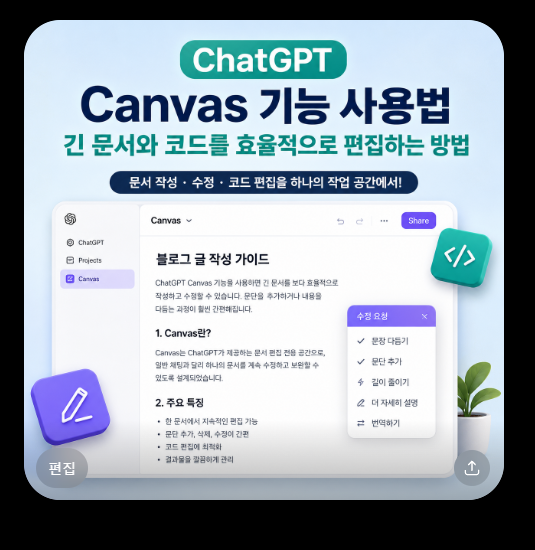
ChatGPT Canvas 기능 사용법 ChatGPT Canvas란?
Canvas는 ChatGPT 안에서 문서를 작성하고 수정하는 전용 작업 공간입니다.
일반 채팅에서는 답변이 이어지는 형태로 표시되지만, Canvas에서는 하나의 문서를 계속 편집하는 것처럼 작업할 수 있습니다.
예를 들어 블로그 글을 작성하다가 중간 문단만 수정하거나 특정 문장을 다시 작성하고 싶다면 전체 내용을 다시 요청할 필요 없이 원하는 부분만 수정할 수 있습니다.
이러한 방식은 긴 문서를 다루는 사용자에게 특히 편리합니다.
ChatGPT Canvas 기능 사용법 일반 채팅과 Canvas의 차이
처음 사용하는 사람이라면 일반 채팅과 무엇이 다른지 궁금할 수 있습니다.
가장 큰 차이는 문서를 편집하는 방식입니다.
일반 채팅은 질문과 답변이 계속 이어지는 구조입니다.
반면 Canvas는 하나의 문서를 중심으로 수정과 추가 작업을 반복할 수 있습니다.
예를 들어 블로그 글을 작성할 경우 일반 채팅에서는 수정할 때마다 새로운 답변이 생성되지만, Canvas에서는 기존 내용을 유지한 채 필요한 부분만 수정할 수 있습니다.
이 차이만으로도 작업 속도가 크게 달라집니다.
Canvas를 사용하면 좋은 작업
Canvas는 특히 긴 문서를 작성할 때 강력한 장점을 보여줍니다.
대표적으로 다음과 같은 작업에 적합합니다.
- 블로그 원고 작성
- 보고서 작성
- 제안서 수정
- 자기소개서 작성
- 논문 초안 작성
- 코드 수정
- 문서 교정
- 긴 번역 작업
이처럼 수정과 편집이 반복되는 작업일수록 Canvas의 장점을 체감할 수 있습니다.
실제 사용해보니 가장 편했던 기능
Canvas를 사용하면서 가장 만족스러웠던 점은 수정 작업이 매우 자연스럽다는 것이었습니다.
기존 채팅에서는 “3번째 문단만 수정해 주세요.”라고 요청하면 새로운 답변이 생성되어 이전 내용과 비교해야 하는 경우가 많았습니다.
하지만 Canvas에서는 문서를 직접 편집하는 것처럼 원하는 부분만 수정할 수 있어 훨씬 직관적이었습니다.
특히 블로그 글처럼 여러 번 수정하는 작업에서는 일반 채팅보다 효율이 높게 느껴졌습니다.
Canvas를 사용할 때 알아두면 좋은 점
Canvas는 매우 편리한 기능이지만 모든 작업에 필요한 것은 아닙니다.
간단한 질문이나 짧은 답변을 받을 때는 일반 채팅이 더 빠를 수 있습니다.
반대로 하나의 문서를 계속 수정하거나 여러 번 검토해야 하는 작업이라면 Canvas가 훨씬 효율적입니다.
예를 들어 블로그 원고를 작성하면서 문단 순서를 변경하거나 일부 내용을 추가하는 작업은 Canvas에서 훨씬 수월하게 진행할 수 있습니다.
또한 코드 작성처럼 반복적으로 수정이 필요한 작업에서도 변경 사항을 한눈에 확인하기 쉽다는 장점이 있습니다.
Canvas를 더 효율적으로 활용하는 팁
Canvas를 제대로 활용하려면 처음부터 작업 목적을 명확하게 정하는 것이 좋습니다.
예를 들어 하나의 Canvas에는 하나의 문서만 작성하는 습관을 들이면 관리가 훨씬 쉬워집니다.
다음과 같은 방식으로 활용하면 효율을 높일 수 있습니다.
- 블로그 글 1개당 Canvas 1개 사용하기
- 수정 요청은 문단 단위로 구체적으로 하기
- 최종본과 초안을 구분하며 작업하기
- 긴 문서는 소제목을 먼저 구성한 뒤 내용 채우기
- 수정이 끝난 후 전체 흐름을 다시 검토하기
이런 방식으로 사용하면 문서 품질을 높이는 동시에 수정 시간도 줄일 수 있습니다.
일반 채팅보다 Canvas를 추천하는 경우
다음과 같은 상황이라면 Canvas를 사용하는 것이 더 적합합니다.
- 2,000자 이상의 긴 글을 작성할 때
- 블로그 글을 여러 번 수정해야 할 때
- 제안서나 보고서를 작성할 때
- 코드 일부만 수정하거나 리팩터링할 때
- 문단 순서를 자주 변경해야 할 때
- 하나의 문서를 여러 단계에 걸쳐 완성할 때
반대로 간단한 질문이나 짧은 정보 검색은 일반 채팅만으로도 충분합니다.
작업 성격에 맞게 기능을 선택하면 ChatGPT를 훨씬 효율적으로 활용할 수 있습니다.
마무리
ChatGPT Canvas는 단순히 답변을 받는 기능이 아니라 하나의 문서를 완성해 나가는 작업 공간에 가깝습니다.
특히 블로그 작성, 보고서 편집, 코드 수정처럼 반복적인 편집이 필요한 작업에서는 일반 채팅보다 훨씬 편리하게 사용할 수 있습니다.
앞으로 긴 문서를 자주 작성하거나 수정하는 일이 많다면 Canvas 기능을 활용해 보세요. 작업 흐름이 자연스러워지고 문서 관리도 훨씬 쉬워지는 것을 경험할 수 있습니다.