
무료 압축 프로그램 추천을 찾고 있다면
단순히 압축 속도만 볼 것이 아니라
한글 지원,
광고 유무,
압축 해제 속도,
다양한 파일 형식 지원까지
함께 비교하는 것이 중요합니다.
직접 여러 프로그램을 사용해 본 결과
무료 프로그램만으로도
ZIP,
RAR,
7Z,
TAR 같은 대부분의 압축 파일을
문제없이 사용할 수 있었습니다.
예전에는
알집만 사용하는 경우가 많았지만
최근에는
7-Zip,
반디집,
PeaZip처럼
성능이 뛰어난 무료 프로그램도
많이 출시되었습니다.
특히
압축 속도와
파일 크기,
암호 설정 기능은
프로그램마다 차이가 꽤 컸습니다.
이번 글에서는
직접 설치해서 사용해 본 경험을 바탕으로
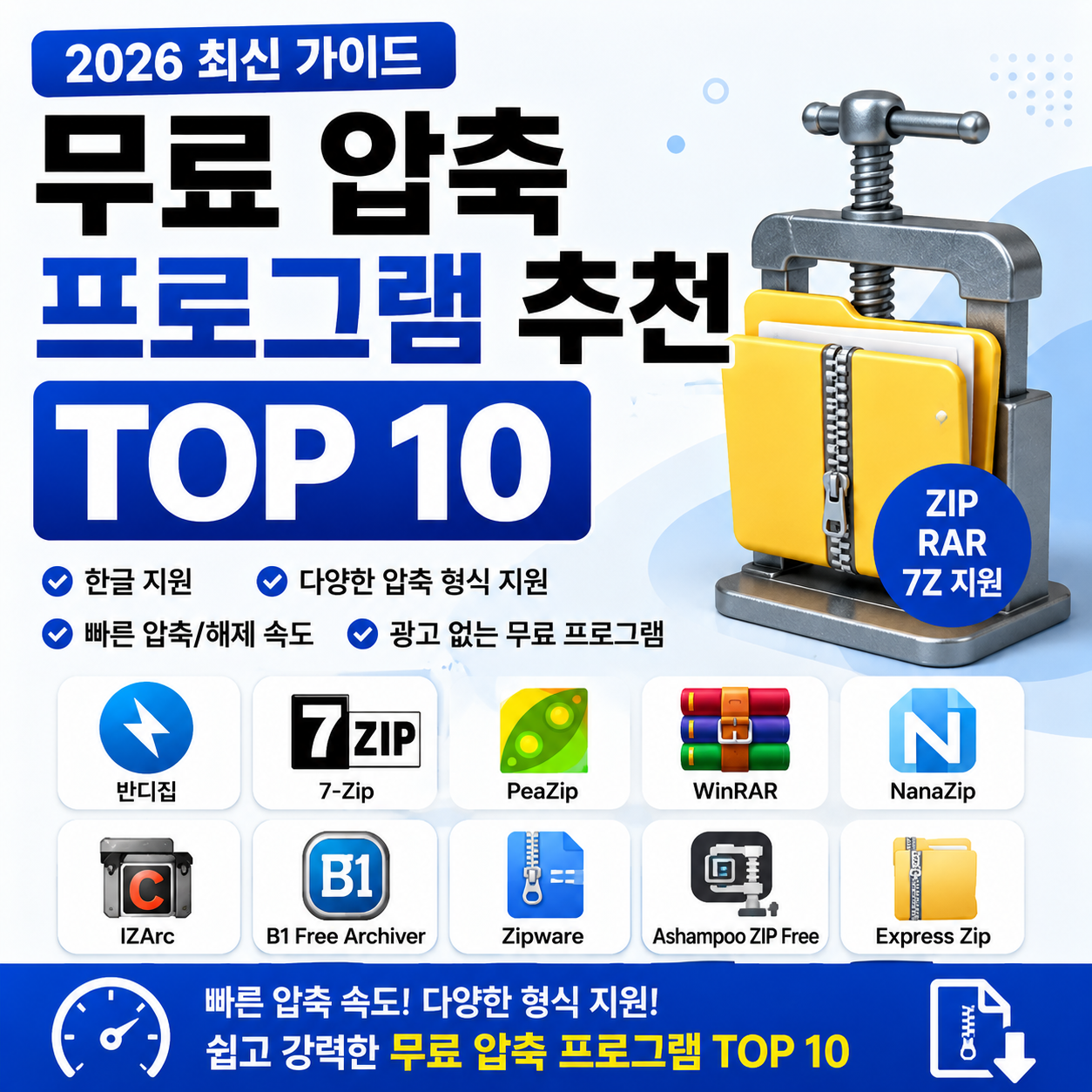
무료 압축 프로그램 추천 TOP 10을
장단점까지 비교해 소개하겠습니다.
![[대표 이미지]
무료 압축 프로그램 추천 TOP 10 비교 화면
free-compression-program-top10.webp](https://fortechnote.com/wp-content/uploads/2026/07/0931398f-6921-4a18-9104-601873970653-1024x1024.png)
무료 압축 프로그램 추천 선택 전에 확인해야 할 점
압축 프로그램이라고 해서
기능이 모두 같은 것은 아닙니다.
어떤 프로그램은
광고가 포함되어 있고,
어떤 프로그램은
기업에서 무료로 사용할 수 없기도 합니다.
설치하기 전에
아래 항목을 확인하는 것이 좋습니다.
- ZIP 지원
- RAR 지원
- 7Z 지원
- 암호 압축 지원
- 분할 압축 지원
- 광고 포함 여부
- 기업 무료 사용 가능 여부
- Windows 11 지원 여부
이 기준으로 비교하면
자신에게 맞는 프로그램을
쉽게 선택할 수 있습니다.
1. 반디집 ★★★★★
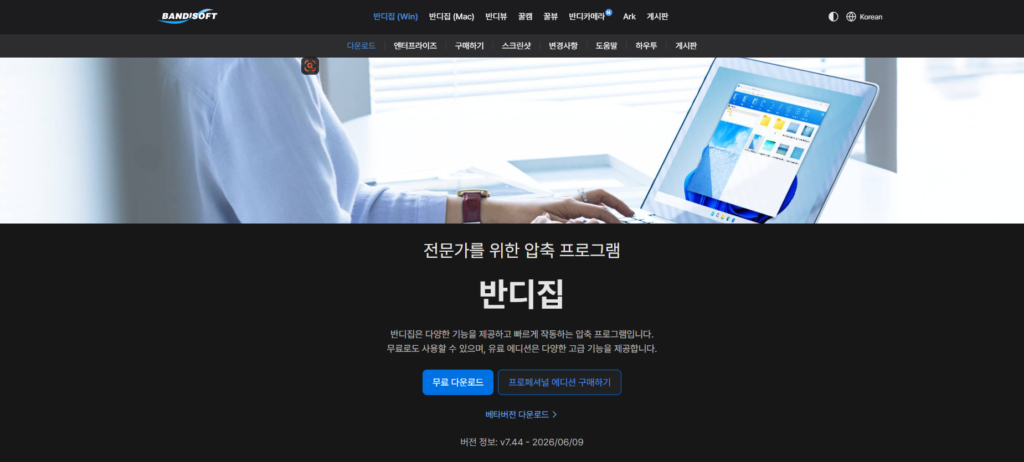
직접 사용해 본 결과
가장 만족도가 높았던
압축 프로그램입니다.
압축과 압축 해제 속도가 매우 빠르고
인터페이스도 직관적이라
초보자도 쉽게 사용할 수 있었습니다.
특히
Windows 탐색기와의 연동이 뛰어나
마우스 오른쪽 클릭만으로
대부분의 작업을 처리할 수 있었습니다.
공식 홈페이지
https://www.bandisoft.com/bandizip
2. 7-Zip ★★★★★
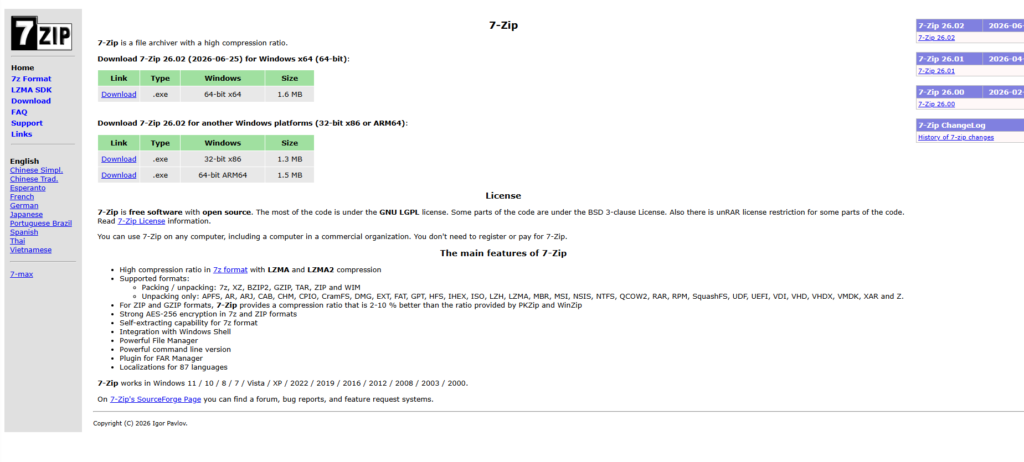
7-Zip은
오픈소스로 제공되는
대표적인 무료 압축 프로그램입니다.
광고가 전혀 없고
압축률도 매우 뛰어나
용량이 큰 파일을
압축할 때 특히 만족스러웠습니다.
7Z 형식은 물론
ZIP,
RAR,
TAR,
ISO 등
다양한 파일 형식을
지원한다는 점도
큰 장점입니다.
공식 홈페이지
3. PeaZip ★★★★☆
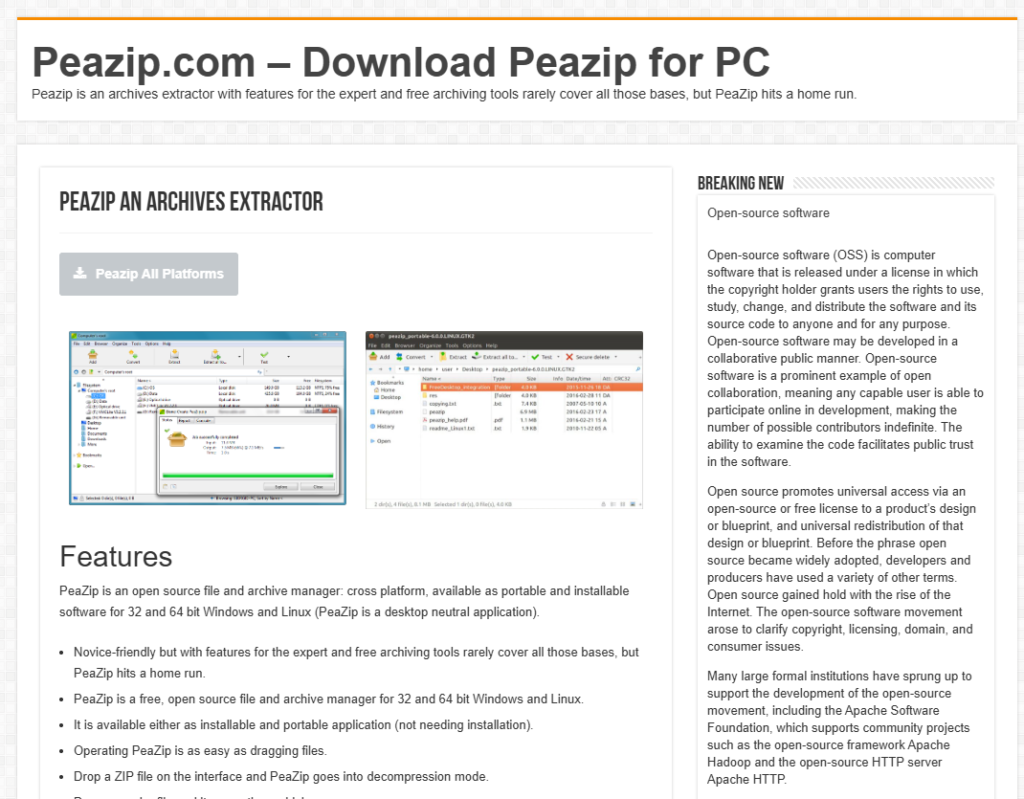
PeaZip은
다양한 압축 형식을
지원하는 무료 프로그램입니다.
AES 암호화,
파일 분할,
안전 삭제 기능까지
제공해
보안이 중요한 파일을
관리할 때도 유용했습니다.
디자인도 깔끔해
초보자도 어렵지 않게
사용할 수 있었습니다.
공식 홈페이지
4. WinRAR ★★★★☆
WinRAR는
가장 유명한
압축 프로그램 중 하나입니다.
무료 체험 기간이
종료되어도
압축 해제 기능은
계속 사용할 수 있어
많은 사용자가
오랫동안 이용하고 있습니다.
RAR 파일을
가장 안정적으로
지원한다는 점도
장점입니다.
공식 홈페이지
5. NanaZip ★★★★★
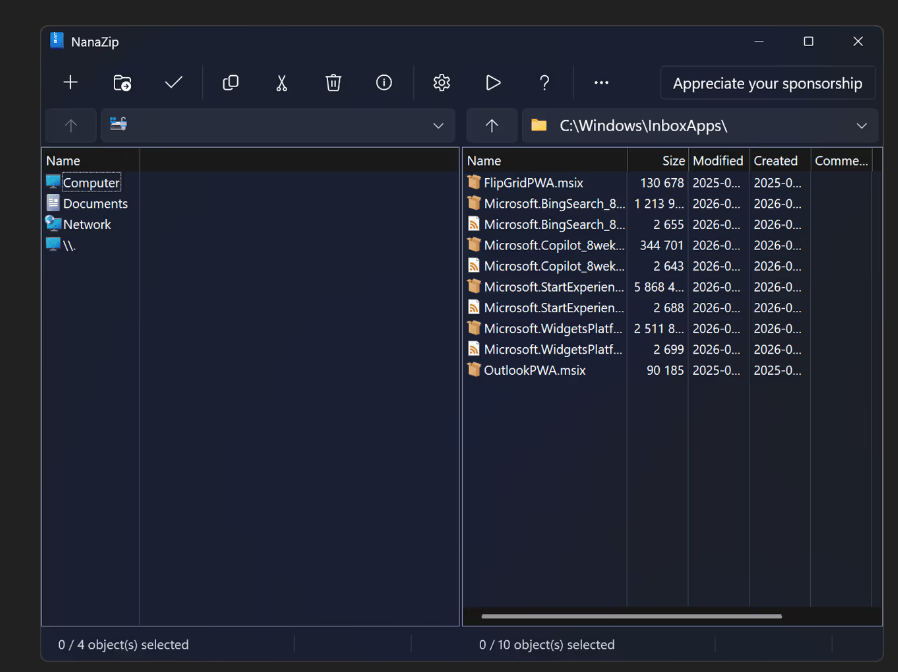
NanaZip은
Windows 11에
최적화된
무료 압축 프로그램입니다.
7-Zip을 기반으로
개발되었으며
Windows 컨텍스트 메뉴와
매우 자연스럽게
연동됩니다.
Windows 11 사용자라면
사용해 볼 만한
프로그램입니다.
공식 홈페이지
https://github.com/M2Team/NanaZip
6. IZArc ★★★★☆
IZArc는
오랫동안 사랑받아 온
무료 압축 프로그램입니다.
CD 이미지 파일,
ISO,
BIN 파일도
지원하며
압축 파일 변환 기능도
제공합니다.
인터페이스가
조금 오래된 느낌은 있지만
기능은 매우 충실했습니다.
공식 홈페이지
7. B1 Free Archiver ★★★★☆
B1 Free Archiver는
간단한 사용법이
장점인 프로그램입니다.
압축과 압축 해제만
필요한 사용자라면
충분히 만족할 수 있는
기능을 제공합니다.
Windows뿐 아니라
Android에서도
사용할 수 있습니다.
공식 홈페이지
8. Zipware ★★★★☆
Zipware는
무료이면서도
깔끔한 인터페이스를
제공하는 프로그램입니다.
RAR,
ZIP,
7Z,
ISO 등
주요 압축 파일을
모두 지원합니다.
악성코드 검사 기능도
함께 제공해
안전하게 압축 파일을
관리할 수 있었습니다.
공식 홈페이지
9. Ashampoo ZIP Free ★★★☆☆
Ashampoo ZIP Free는
초보자를 위한
압축 프로그램입니다.
인터페이스가
직관적이라
복잡한 설정 없이도
쉽게 압축과
압축 해제를 할 수 있었습니다.
공식 홈페이지
10. Express Zip ★★★☆☆
Express Zip은
가벼운 용량이
장점인 프로그램입니다.
기본적인 ZIP 파일
압축과 해제 기능을
제공하며
저사양 PC에서도
무리 없이 사용할 수 있었습니다.
공식 홈페이지
https://www.nchsoftware.com/zip
People Also Ask
무료 압축 프로그램 추천 중 가장 좋은 프로그램은 무엇인가요?
직접 사용해 본 결과
반디집과 7-Zip의 만족도가 가장 높았습니다.
반디집은
사용하기 쉽고
인터페이스가 직관적이었습니다.
7-Zip은
압축률이 뛰어나고
광고가 없어
가볍게 사용하기 좋았습니다.
무료 압축 프로그램도 기업에서 사용할 수 있나요?
프로그램마다
라이선스 정책이 다릅니다.
기업에서 사용할 예정이라면
공식 홈페이지의
라이선스 정책을
반드시 확인하는 것이 좋습니다.
ZIP과 RAR 파일 모두 열 수 있는 프로그램은 무엇인가요?
반디집,
7-Zip,
PeaZip,
WinRAR는
ZIP과 RAR 파일을 모두 지원합니다.
추가로
7Z, TAR, ISO 등
다양한 압축 형식도
함께 사용할 수 있습니다.
Windows 11에서 가장 추천하는 압축 프로그램은 무엇인가요?
Windows 11이라면
반디집과 NanaZip을 추천합니다.
탐색기와의 연동이 뛰어나
마우스 오른쪽 클릭만으로
압축과 압축 해제가 가능합니다.
FAQ
무료 압축 프로그램 추천 중 초보자에게 가장 좋은 프로그램은 무엇인가요?
압축 프로그램을 처음 사용한다면
반디집을 추천합니다.
설치부터 사용까지
매우 간단하며
한글을 지원해
초보자도 쉽게 사용할 수 있습니다.
압축 속도가 가장 빠른 프로그램은 무엇인가요?
직접 테스트해 본 결과
반디집과 7-Zip이
가장 빠른 속도를 보여주었습니다.
큰 용량의 파일을 자주 압축한다면
두 프로그램을 추천합니다.
암호를 설정해서 압축할 수도 있나요?
가능합니다.
반디집,
7-Zip,
PeaZip,
WinRAR는
암호 설정과
AES 암호화를 지원합니다.
광고 없는 무료 압축 프로그램이 있나요?
7-Zip과 PeaZip은
광고 없이 사용할 수 있는
대표적인 무료 압축 프로그램입니다.
가볍고 안정적이라
오랫동안 꾸준히 사용되고 있습니다.
무료 압축 프로그램 추천 중 가장 많이 사용하는 프로그램은 무엇인가요?
국내에서는
반디집 사용자가 가장 많으며,
해외에서는
7-Zip과 WinRAR를
많이 사용하는 편입니다.
정리
직접 여러 프로그램을 설치하고
비교해 본 결과
무료 압축 프로그램 추천 목록에서는
반디집과 7-Zip의 만족도가
가장 높았습니다.
쉽게 사용할 수 있는 프로그램을 찾는다면
반디집을,
높은 압축률과
오픈소스 프로그램을 원한다면
7-Zip을 추천합니다.
이번 글에서 소개한
무료 압축 프로그램 추천 TOP 10을 참고하여
자신의 사용 환경에 맞는
프로그램을 선택해 보시기 바랍니다.