
무료 화면 녹화 프로그램 추천을 찾고 있다면
단순히 녹화만 가능한 프로그램보다
화질,
프레임,
워터마크 유무,
한글 지원,
사용 편의성까지
함께 비교하는 것이 중요합니다.
직접 여러 프로그램을 사용해 본 결과
무료 프로그램만으로도
고화질 화면 녹화와
게임 녹화,
온라인 강의 녹화까지
충분히 가능했습니다.
예전에는
유료 프로그램만 사용해야
좋은 화질로 녹화할 수 있다고
생각했습니다.
하지만 직접 비교해 보니
무료 프로그램도
1080P는 물론
4K 녹화까지
지원하는 경우가 많았습니다.
특히
OBS Studio,
ShareX,
ScreenRec처럼
무료이면서도
성능이 뛰어난 프로그램은
전문 크리에이터도
많이 사용하고 있습니다.
이번 글에서는
직접 설치하고 사용해 본 경험을 바탕으로
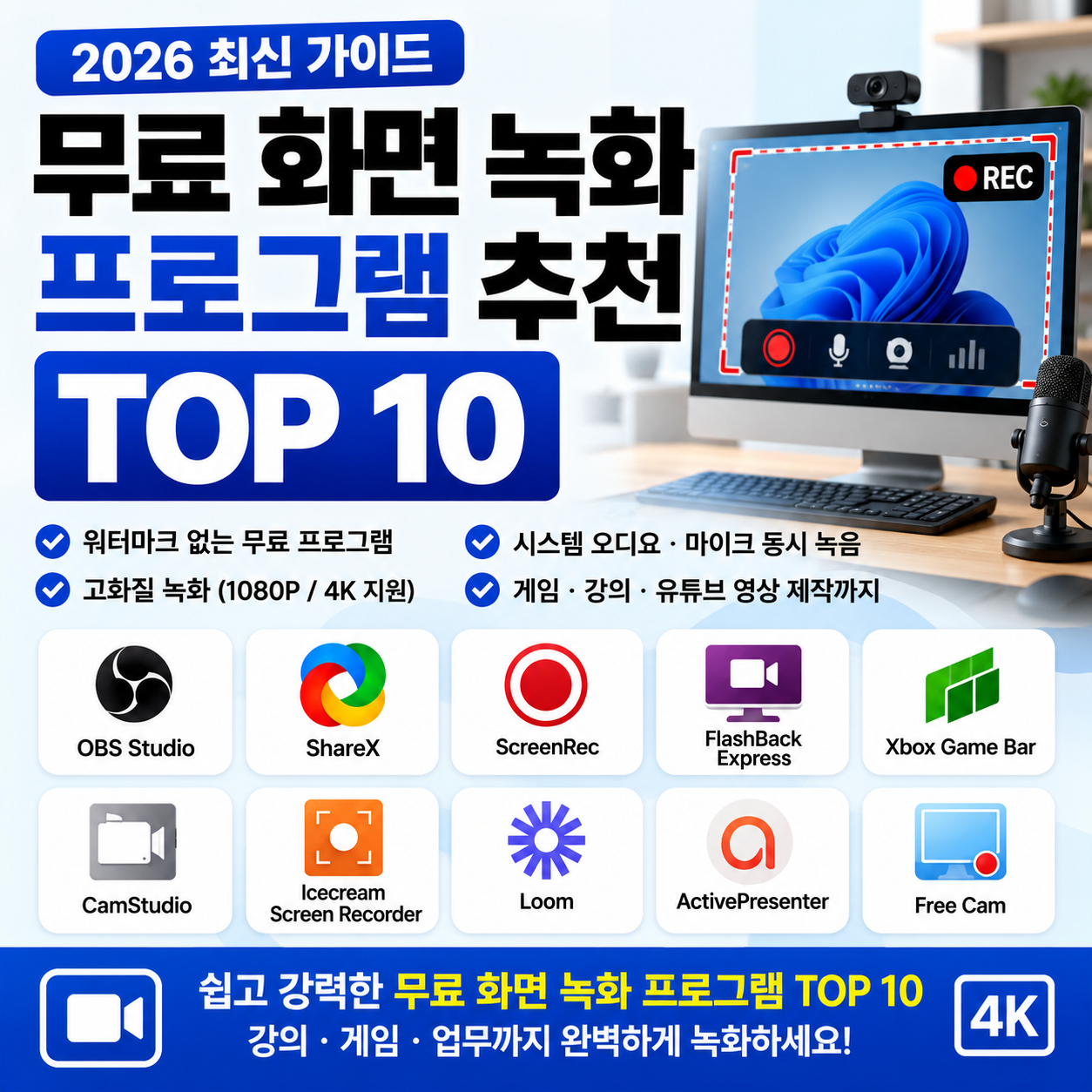
무료 화면 녹화 프로그램 추천 TOP 10을
장단점까지 비교해 소개하겠습니다.
![[대표 이미지]
무료 화면 녹화 프로그램 추천 TOP 10 비교 화면
free-screen-recorder-top10.webp](https://fortechnote.com/wp-content/uploads/2026/07/3ceb3579-a339-45ad-8773-66a365a76f57-1024x1024.png)
무료 화면 녹화 프로그램 추천 선택 전에 확인해야 할 점
화면 녹화 프로그램이라고 해서
기능이 모두 같은 것은 아닙니다.
어떤 프로그램은
워터마크가 남고,
어떤 프로그램은
녹화 시간이
제한되기도 합니다.
프로그램을 선택하기 전에
아래 항목을 확인하는 것이 좋습니다.
- 워터마크 유무
- 최대 녹화 해상도
- FPS 지원
- 시스템 오디오 녹음
- 마이크 녹음
- 웹캠 동시 녹화
- Windows 11 지원
- 개인 및 기업 무료 사용 가능 여부
이 기준으로 비교하면
자신에게 맞는 프로그램을
쉽게 선택할 수 있습니다.
1. OBS Studio ★★★★★
직접 사용해 본 결과
가장 만족도가 높았던
무료 화면 녹화 프로그램입니다.
워터마크가 없고
1080P는 물론
4K 녹화도 지원합니다.
게임 녹화,
온라인 강의,
유튜브 영상 제작,
라이브 방송까지
모두 사용할 수 있었습니다.
처음에는
설정이 조금 복잡하게
느껴질 수 있지만
한 번만 설정해 두면
매우 안정적으로
사용할 수 있었습니다.
공식 홈페이지
2. ShareX ★★★★★
ShareX는
오픈소스로 제공되는
무료 화면 녹화 프로그램입니다.
광고가 전혀 없고
화면 녹화뿐 아니라
스크린샷,
GIF 제작,
파일 업로드까지
다양한 기능을 제공합니다.
가볍고 빠른 프로그램을
원한다면
가장 먼저 추천하고 싶은
프로그램입니다.
공식 홈페이지
3. ScreenRec ★★★★☆
ScreenRec은
설치 후
바로 사용할 수 있을 만큼
인터페이스가
매우 간단합니다.
복잡한 설정 없이
화면 녹화와
마이크 녹음을
동시에 사용할 수 있었고
녹화한 영상을
바로 공유할 수도 있었습니다.
온라인 강의나
업무 화면을
녹화할 때
특히 편리했습니다.
공식 홈페이지
4. FlashBack Express ★★★★☆
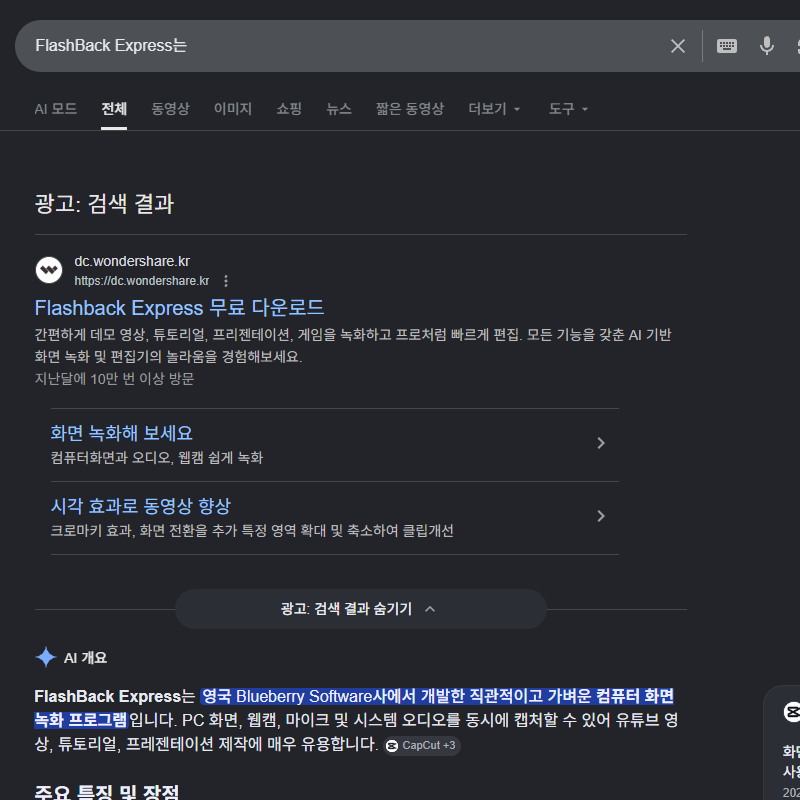
FlashBack Express는
워터마크 없이
화면을 녹화할 수 있는
무료 프로그램입니다.
전체 화면,
특정 영역,
웹캠까지
동시에 녹화할 수 있어
강의 영상 제작에도
많이 사용됩니다.
초보자도
쉽게 사용할 수 있는
인터페이스가 장점입니다.
공식 홈페이지
https://www.flashbackrecorder.com
5. Xbox Game Bar ★★★★☆
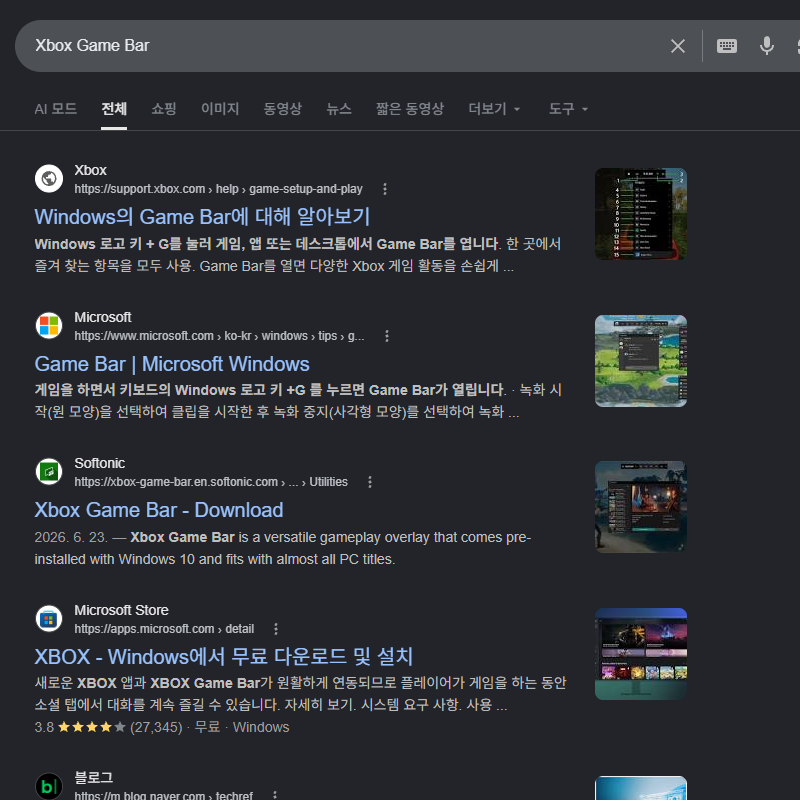
Xbox Game Bar는
Windows에
기본으로 포함되어 있는
화면 녹화 기능입니다.
별도의 설치 없이
단축키만으로
게임 화면이나
프로그램 화면을
빠르게 녹화할 수 있었습니다.
간단한 녹화가 필요하다면
충분히 만족스러운
기능을 제공합니다.
공식 홈페이지
https://support.microsoft.com/windows
6. CamStudio ★★★☆☆
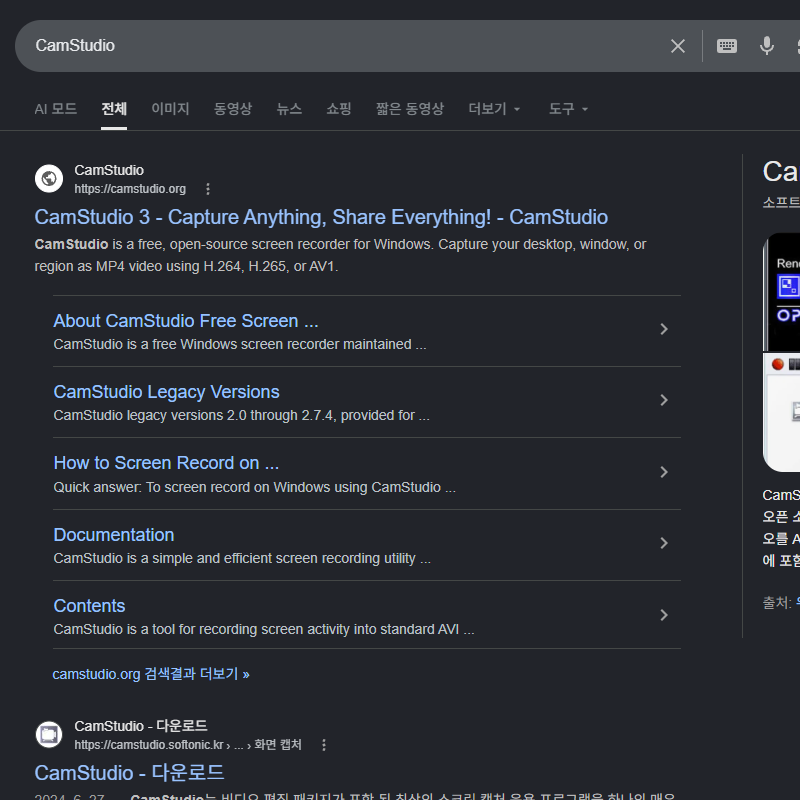
CamStudio는
오랫동안 사용되어 온
무료 화면 녹화 프로그램입니다.
인터페이스는
다소 오래된 느낌이지만
기본적인 화면 녹화 기능은
충분히 제공합니다.
저사양 PC에서도
가볍게 실행된다는 점이
장점이었습니다.
공식 홈페이지
7. Icecream Screen Recorder ★★★★☆
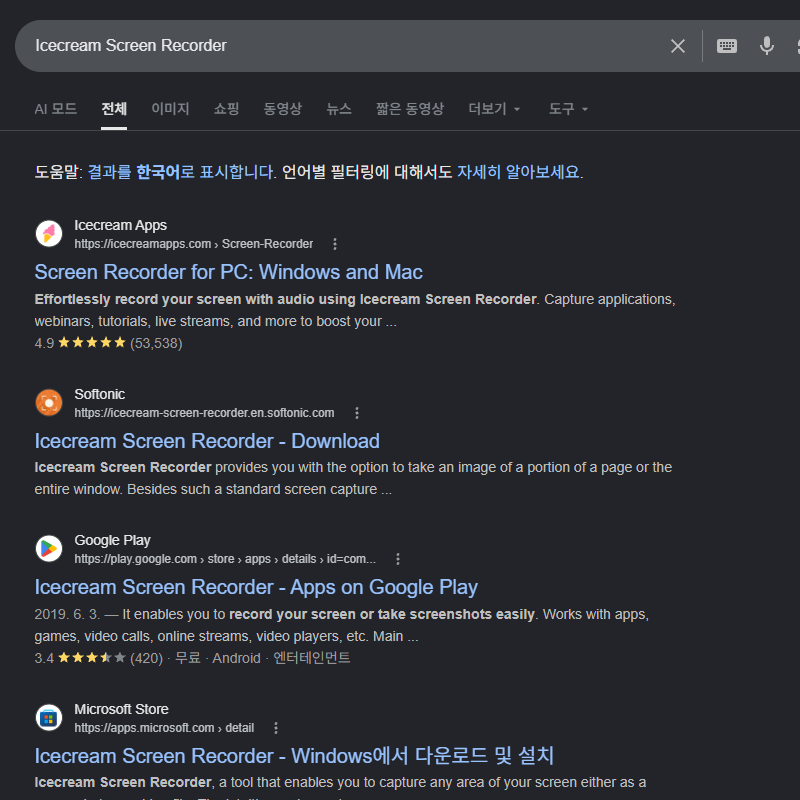
Icecream Screen Recorder는
특정 영역만
선택해서 녹화하기
편리한 프로그램입니다.
마우스 클릭 표시,
화면 그리기,
주석 기능도
함께 제공해
강의 영상 제작에
잘 어울렸습니다.
공식 홈페이지
8. Loom ★★★★☆
Loom은
온라인으로
화면을 녹화하고
바로 공유할 수 있는
프로그램입니다.
업무 회의나
원격 설명 영상을
만들 때
특히 편리했습니다.
웹캠과
화면을 동시에
녹화할 수도 있습니다.
공식 홈페이지
9. ActivePresenter ★★★★☆
ActivePresenter는
온라인 강의 제작에
특화된 프로그램입니다.
화면 녹화뿐 아니라
편집,
자막,
퀴즈 기능까지
함께 제공합니다.
교육 콘텐츠를
만드는 분들에게
추천할 만했습니다.
공식 홈페이지
10. Free Cam ★★★★☆
Free Cam은
사용법이 매우 쉬운
무료 화면 녹화 프로그램입니다.
녹화 후
간단한 편집도
바로 할 수 있어
초보자도
부담 없이 사용할 수 있었습니다.
공식 홈페이지
https://www.freescreenrecording.com
People Also Ask
무료 화면 녹화 프로그램 추천 중 가장 좋은 프로그램은 무엇인가요?
직접 사용해 본 결과
OBS Studio의 만족도가 가장 높았습니다.
워터마크 없이
1080P와 4K 녹화를 지원하며
게임 녹화,
온라인 강의,
유튜브 영상 제작까지
모두 활용할 수 있었습니다.
무료 화면 녹화 프로그램도 워터마크 없이 사용할 수 있나요?
가능합니다.
OBS Studio,
ShareX,
FlashBack Express는
워터마크 없이
무료로 사용할 수 있습니다.
장시간 녹화도 가능해
많은 사용자가 이용하고 있습니다.
Windows 기본 화면 녹화 기능도 사용할 만한가요?
네.
Windows에 기본 포함된
Xbox Game Bar를 이용하면
별도의 프로그램 설치 없이
화면을 쉽게 녹화할 수 있습니다.
간단한 작업이라면
충분히 활용할 수 있습니다.
게임 화면도 무료 프로그램으로 녹화할 수 있나요?
가능합니다.
OBS Studio,
Xbox Game Bar,
ShareX는
게임 화면 녹화도 지원합니다.
고화질 녹화와
시스템 사운드 녹음도
함께 사용할 수 있습니다.
FAQ
무료 화면 녹화 프로그램 추천 중 초보자에게 가장 좋은 프로그램은 무엇인가요?
처음 사용하는 분이라면
ScreenRec이나
Xbox Game Bar를 추천합니다.
설정이 간단하고
바로 사용할 수 있어
초보자에게 적합합니다.
OBS Studio는 무료인가요?
네.
OBS Studio는
완전 무료 오픈소스 프로그램입니다.
광고나
워터마크 없이
모든 기능을 사용할 수 있습니다.
화면과 웹캠을 동시에 녹화할 수 있나요?
가능합니다.
OBS Studio,
Loom,
FlashBack Express는
화면과 웹캠을
동시에 녹화할 수 있습니다.
온라인 강의나
유튜브 영상 제작에
많이 활용됩니다.
녹화한 영상을 바로 편집할 수도 있나요?
일부 프로그램은
기본 편집 기능을 제공합니다.
보다 전문적인 편집이 필요하다면
별도의 영상 편집 프로그램을
함께 사용하는 것이 좋습니다.
무료 화면 녹화 프로그램 추천 중 가장 많이 사용하는 프로그램은 무엇인가요?
국내외 모두
OBS Studio의 사용자가 가장 많습니다.
안정성과
성능이 뛰어나
전문 크리에이터부터
일반 사용자까지
폭넓게 사용하고 있습니다.
정리
직접 여러 프로그램을
설치하고 비교해 본 결과
무료 화면 녹화 프로그램 추천 목록에서는
OBS Studio와
ShareX의 만족도가
가장 높았습니다.
전문적인 영상 제작과
라이브 방송까지 고려한다면
OBS Studio를 추천하며,
가볍고 빠른 화면 녹화가 목적이라면
ShareX도 좋은 선택이 될 수 있습니다.
이번 글에서 소개한
무료 화면 녹화 프로그램 추천 TOP 10을 참고하여
자신의 작업 환경과
사용 목적에 맞는
프로그램을 선택해 보시기 바랍니다.