
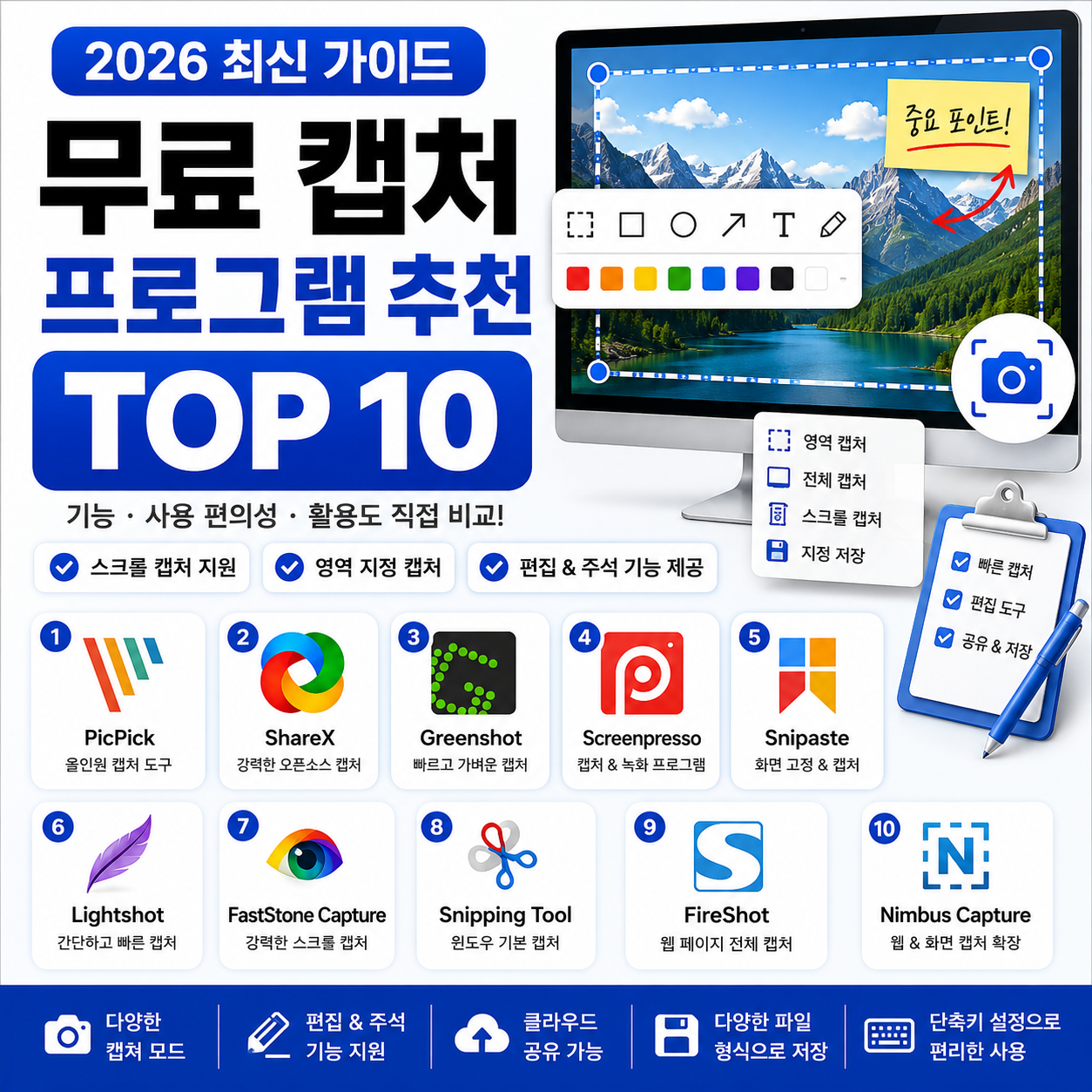
화면을 캡처할 일이 많다면
기본 캡처 기능만으로는
아쉬운 경우가 많습니다.
스크롤 캡처,
영역 지정,
자동 저장,
OCR 문자 추출,
주석 기능까지
지원하는 프로그램을 사용하면
업무 효율이 크게 올라갑니다.
직접 여러 프로그램을 설치해 사용해 보니
무료 프로그램만으로도
충분히 강력한 기능을
활용할 수 있었습니다.
특히
픽픽(PicPick),
ShareX,
Greenshot,
Screenpresso는
많은 사용자들에게 꾸준히 사랑받는
대표적인 무료 캡처 프로그램입니다.
이번 글에서는
직접 사용해 본 경험을 바탕으로
무료 캡처 프로그램 추천 TOP 10을
장단점과 함께 비교해 보겠습니다.
![[대표 이미지]
무료 캡처 프로그램 추천 TOP 10 비교 화면
free-screen-capture-program-top10.webp](https://fortechnote.com/wp-content/uploads/2026/07/767dddb4-d02c-4cce-920c-24d6cc66d25b-1024x1024.png)
무료 캡처 프로그램 추천 선택 기준
캡처 프로그램마다
지원하는 기능은 상당히 다릅니다.
단순히 화면만 저장하는 프로그램도 있지만
스크롤 캡처,
OCR 문자 인식,
주석 작성,
자동 업로드,
단축키 설정까지
지원하는 프로그램도 있습니다.
선택 전에
다음 항목을 확인하는 것이 좋습니다.
- 스크롤 캡처 지원
- 영역 지정 캡처
- 단축키 설정
- OCR 문자 추출
- 이미지 편집 기능
- 클라우드 공유
- Windows 11 지원
- 개인·기업 무료 사용 여부
이 기준으로 비교하면
본인에게 맞는 프로그램을
쉽게 선택할 수 있습니다.
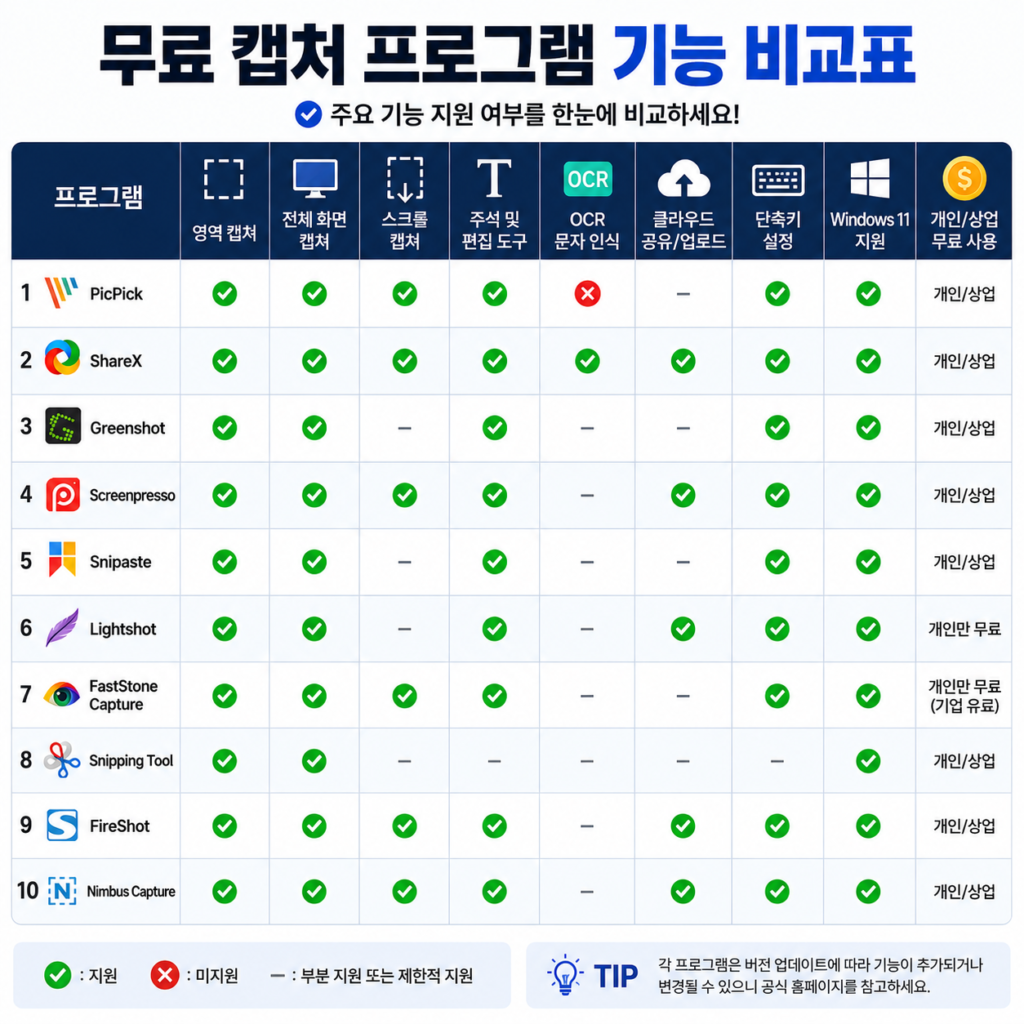
[이미지1]
무료 캡처 프로그램 기능 비교 화면
screen-capture-comparison.webp
1. PicPick ★★★★★
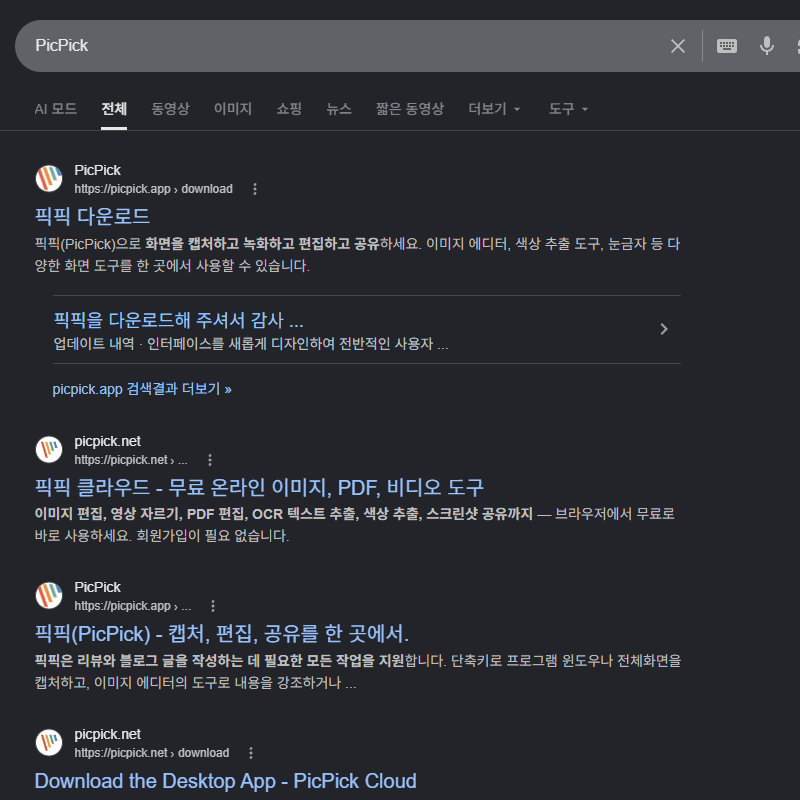
직접 사용해 본 결과
가장 만족도가 높았던
무료 캡처 프로그램입니다.
전체 화면,
영역 지정,
스크롤 캡처는 물론
간단한 이미지 편집까지
한 번에 가능합니다.
인터페이스가 직관적이라
처음 사용하는 사람도
쉽게 적응할 수 있었습니다.
업무용으로도
가장 추천하는 프로그램입니다.
공식 홈페이지
2. ShareX ★★★★★
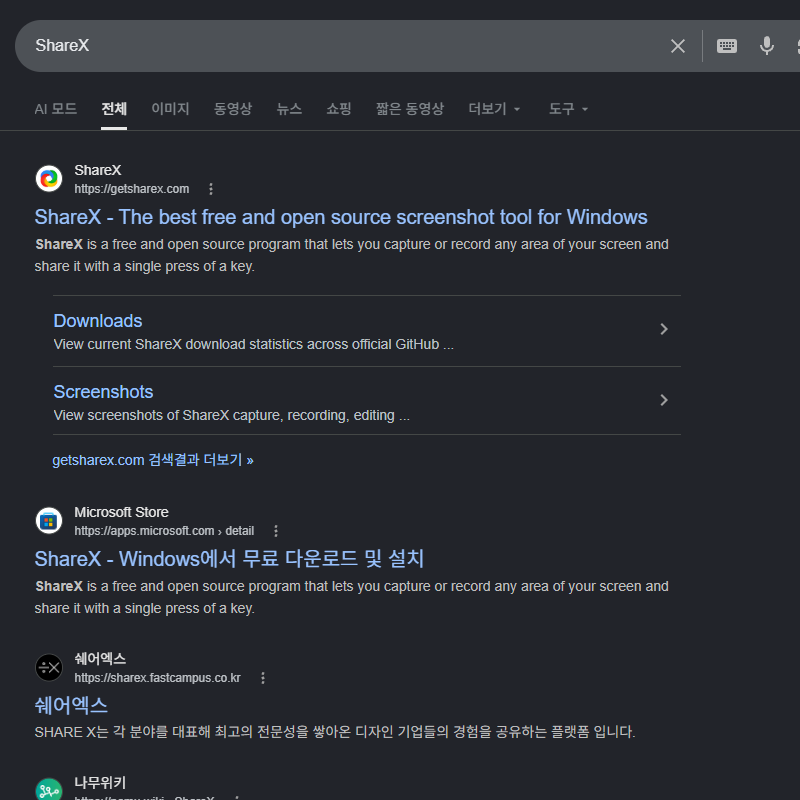
ShareX는
무료 오픈소스로 제공되는
강력한 캡처 프로그램입니다.
영역 캡처,
전체 화면,
스크롤 캡처,
GIF 제작,
OCR 문자 인식,
자동 업로드까지
다양한 기능을 지원합니다.
가볍고 빠른 프로그램을
원한다면
가장 추천하는
프로그램 중 하나입니다.
공식 홈페이지
3. Greenshot ★★★★★
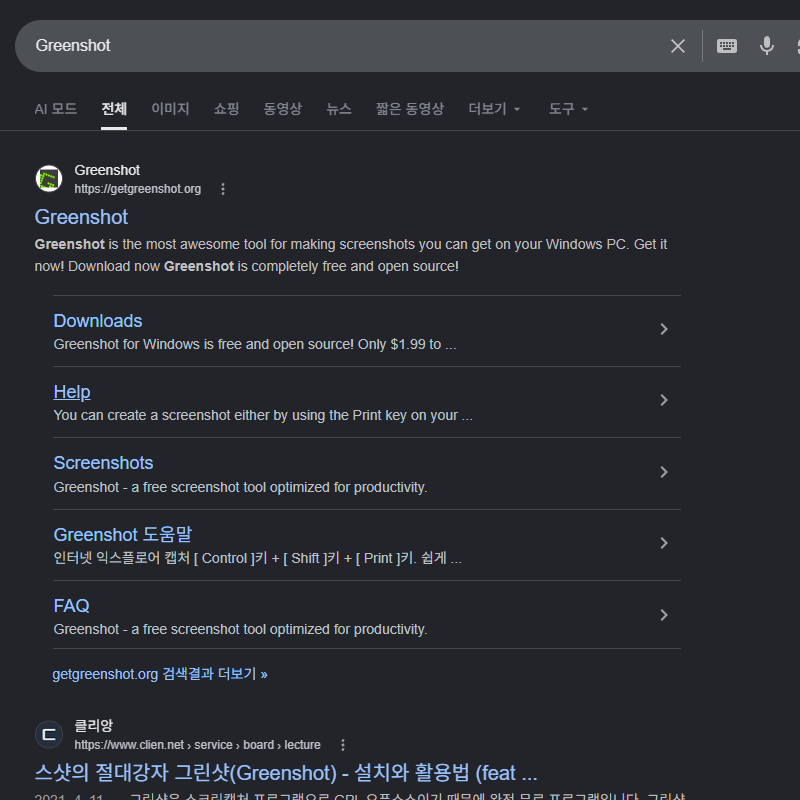
Greenshot은
빠른 실행 속도와
간편한 사용법이
가장 큰 장점입니다.
캡처 후
바로 화살표,
텍스트,
모자이크 등을
추가할 수 있어
업무용으로도
많이 사용됩니다.
가벼운 프로그램을
찾는다면
충분히 만족할 수 있습니다.
공식 홈페이지
4. Screenpresso ★★★★☆
Screenpresso는
캡처와
화면 녹화를
함께 지원하는
프로그램입니다.
주석 추가,
번호 표시,
말풍선 기능 등이 있어
매뉴얼이나
사용 설명서를
작성할 때
특히 편리했습니다.
공식 홈페이지
5. Snipaste ★★★★☆
Snipaste는
빠른 캡처와
이미지 고정(Pin) 기능으로
유명한 프로그램입니다.
캡처한 이미지를
화면 위에
고정해 둘 수 있어
문서 작업이나
개발 업무에서
매우 유용했습니다.
공식 홈페이지
6. Lightshot ★★★★☆
Lightshot은
사용법이 매우 간단합니다.
캡처 후
바로 편집하고
공유 링크를
생성할 수 있어
빠르게 화면을
전달해야 할 때
편리했습니다.
공식 홈페이지
7. FastStone Capture ★★★★☆
FastStone Capture는
스크롤 캡처 기능이
매우 뛰어난 프로그램입니다.
긴 웹페이지도
한 번에 저장할 수 있어
블로그 자료 수집이나
문서 보관에
많이 활용됩니다.
무료 체험 후
유료로 사용할 수 있습니다.
공식 홈페이지
8. Snipping Tool ★★★★☆
Windows에
기본 포함된
캡처 프로그램입니다.
설치 없이
바로 사용할 수 있으며
간단한 화면 캡처에는
충분한 성능을 제공합니다.
Windows 11에서는
기능이 더욱 개선되었습니다.
공식 홈페이지
https://support.microsoft.com/windows
9. FireShot ★★★★☆
FireShot은
웹페이지 전체를
스크롤 캡처하는 데
특화된 프로그램입니다.
Chrome,
Edge,
Firefox에서도
사용할 수 있어
웹페이지 저장용으로
많이 활용됩니다.
공식 홈페이지
10. Nimbus Capture ★★★★☆
Nimbus Capture는
웹 브라우저 기반으로
동작하는
캡처 프로그램입니다.
웹페이지 캡처,
주석,
공유 기능까지
지원해
협업 환경에서도
활용도가 높았습니다.
공식 홈페이지
People Also Ask
무료 캡처 프로그램 추천 중 가장 많이 사용하는 프로그램은 무엇인가요?
직접 사용해 본 결과
PicPick과 ShareX의 만족도가 가장 높았습니다.
PicPick은
직관적인 인터페이스와
강력한 편집 기능을 제공하며,
ShareX는
오픈소스 기반으로
스크롤 캡처, OCR, 자동 업로드 등
다양한 기능을 지원합니다.
Windows 기본 캡처 기능만으로 충분한가요?
간단한 화면 저장이라면
Windows 기본 Snipping Tool만으로도 충분합니다.
하지만
스크롤 캡처,
OCR,
주석,
자동 저장 등의 기능이 필요하다면
전용 캡처 프로그램을 사용하는 것이 훨씬 편리합니다.
무료 캡처 프로그램도 스크롤 캡처가 가능한가요?
가능합니다.
PicPick,
ShareX,
FireShot,
FastStone Capture는
긴 웹페이지를
한 번에 저장할 수 있는
스크롤 캡처 기능을 제공합니다.
OCR 문자 인식도 무료로 사용할 수 있나요?
일부 프로그램은
OCR 기능을 지원합니다.
특히 ShareX는
무료임에도
OCR 문자 인식 기능을 제공해
이미지 속 텍스트를 쉽게 추출할 수 있습니다.
FAQ
무료 캡처 프로그램 추천 중 초보자에게 가장 좋은 프로그램은 무엇인가요?
처음 사용하는 분이라면
PicPick을 추천합니다.
사용법이 쉽고
캡처부터 간단한 편집까지
한 번에 처리할 수 있습니다.
기업에서도 무료로 사용할 수 있나요?
프로그램마다 라이선스가 다릅니다.
개인만 무료인 경우도 있으므로
기업에서 사용할 예정이라면
공식 홈페이지의 라이선스 정책을
반드시 확인하는 것이 좋습니다.
웹페이지 전체를 캡처할 수 있나요?
가능합니다.
FireShot,
PicPick,
ShareX,
FastStone Capture는
스크롤 캡처를 지원해
긴 웹페이지도
한 번에 저장할 수 있습니다.
캡처 후 바로 편집도 가능한가요?
네.
PicPick,
Greenshot,
Screenpresso는
텍스트,
화살표,
도형,
모자이크 등
기본 편집 기능을 함께 제공합니다.
무료 캡처 프로그램 추천 중 가장 활용도가 높은 프로그램은 무엇인가요?
업무와 블로그,
문서 작성까지 고려하면
PicPick의 활용도가 가장 높았습니다.
반면
고급 기능과 자동화를 원한다면
ShareX도 매우 좋은 선택입니다.
정리
직접 여러 프로그램을
설치하고 사용해 본 결과
무료 캡처 프로그램 추천 목록에서는
PicPick과
ShareX가
가장 높은 만족도를 보여주었습니다.
간단한 화면 캡처와
이미지 편집이 필요하다면
PicPick을,
스크롤 캡처,
OCR,
자동 업로드 등
고급 기능까지 활용하고 싶다면
ShareX를 추천합니다.
이번 글에서 소개한
무료 캡처 프로그램 추천 TOP 10을 참고하여
자신의 작업 환경에 맞는
프로그램을 선택해 보시기 바랍니다.